
Windows 11の診断データには、ClaudeやCodexを使ったかどうかの欄があった
2026.11.17 夕 | 株式会社NGraph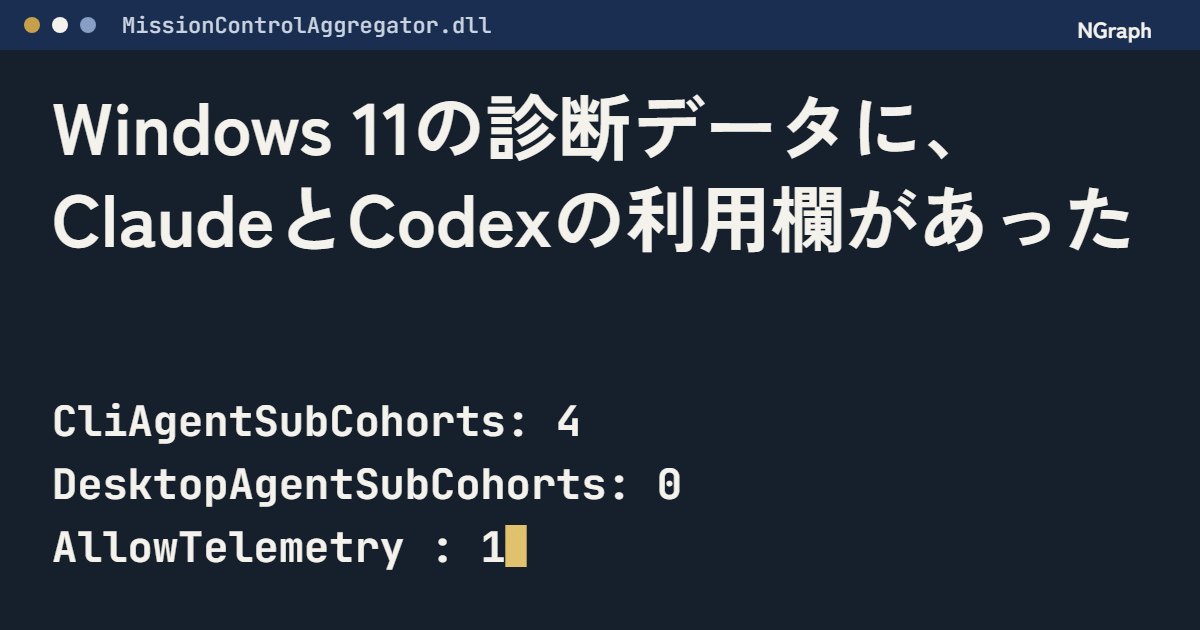
Windows 11の診断データに、AIの名前を数える欄がありました。
見つけた個人の研究者が、解析の結果を2026年11月16日に公開しています。
コーディングエージェントとは、人の指示を受けて、パソコンの中でファイルを書き換えたり命令を実行したりするAIです。Claude CodeやCodexがこれにあたります。公開したのはXusheng Li氏です。
数えているのは「使った」か「使っていない」かの印だけで、AIへの指示文やソースコードは、調査者の見た範囲では報告に入っていませんでした。この報告には「必須ではない」の印が付いていて、任意の診断データとして扱われます。調査者が挙げる止め方も、任意の診断データをオフにすることです。
私たちは福井市のNGraphという会社で、AI導入の現場に入っています。会社の判断は、AIに何を入れるかに加えて、どのAIを使っているかがどこへ出るかを、設定1か所で決める話になりました。出典は、個人ブログに載った解析記事です。
題名は、Xusheng Li「Windows 11 Is Collecting Data on Which Coding Agents and Developer Tools You Use」で、日付は2026年11月16日です。
・Windows 11の部品が、どのAIの名前をどう数えているか
・自社のPCで確かめられたことと、確かめられなかったこと
・個人のPCと会社のPCで、設定画面を開いて確かめる手順
見つかったのは、AIエージェント9枠と開発ツール12分類の印
調査者は、Windowsのシステム部品であるMissionControlAggregator.dllを解析しました。DLLとは、Windowsの部品になっているプログラムのファイルです。解析とは、配られているプログラムの中身を読んで、動きを調べることです。
数えている名前は3つのグループ
この部品の中には実行ファイル名の一覧があり、名前の比較に使われていました。コマンド版のエージェントの枠が4つ、デスクトップ版の枠が5つです。それとは別に、開発ツールの分類が12ありました。
| 枠の種類 | 数 | 見ている名前 |
|---|---|---|
| コマンド版 | 4 | copilot.exe/claude.exe/codex.exe/agy.exe |
| デスクトップ版 | 5 | github.exe/claude.exe/codex.exe/cursor.exe/antigravity.exe |
| 開発ツール | 12分類 | node.exe/python.exe/dotnet.exe/gcc.exe/clang.exe/gdb.exe/javac.exe/devenv.exe/code.exe など |
表1 調査者が部品の中で見つけた、数えている名前のグループ。出所は調査者の解析記事
コマンド版は、WSL経由なら拡張子のない同じ名前を見ます。WSLとは、Windowsの中でLinuxを動かす仕組みです。開発ツールの一部は、発行元も確かめます。
数えているのは、AIエージェント9枠と開発ツール12分類
部品は自分で探さず、Windowsの記録を受け取って名前を照合する
この部品は、自分でプロセスを走査しません。Windowsが元から出している、アプリの起動や操作の要約と、WSLの実行の記録を受け取り、名前を一覧と照らします。
名前が一致すると、その枠に印が付きます。印は後でSegments.SubCohortsという名前の報告に、ビットの並びとして出ます。ビットとは、使ったなら1、使っていないなら0を持つ印のことです。名前そのものではなく、枠の位置で表します。報告はおおむね1日単位です。
調査者は、cmd.exeをコピーしてcodex.exeという名前に変え、動かしてみました。それだけでCodexとして数えられています。判定は名前だけです。このときの報告は、CliAgentSubCohortsが4、DesktopAgentSubCohortsが0でした。4は3番目の枠のビットにあたります。
もとのイベントには、実行時間や前面にいた時間、操作回数、資源の使用量も入っています。調査者の見立てでは、この部品はそれらを捨てて、観測されたエージェントのビットだけを記録しているようです。報告に、指示文やソースコードは見つからなかったとも書いています。
自社のPCでも、同じ版の部品に7つの名前が全部入っていた
私たちも2026年11月17日に、NGraphの業務用PC1台で確かめました。Windows 11 Homeの日本語環境で、OSのバージョンは10.0.26300です。管理者権限は使わず、読むだけです。
確かめられたこと
まず、動いているかどうかです。
診断データを運ぶDiagTrackというサービスは、実行中で自動起動でした。診断データの設定値であるAllowTelemetryは1で、これは「必須のみ」にあたります。調査者の所見に照らすと、このPCからは、この報告が送信の列に入らない設定です。この値を初期設定のときに選んだのか、後から変えたのかは、記録がなく分かりません。
確かめられなかったこと
調査者は、この検査を囲む機能の名前をCLICodingAgentUsageと書いています。その文字列は、このDLLの中には見つかりませんでした。試しにchatgpt.exe、gemini.exe、ollama.exe、windsurf.exeの4つも探しましたが、見つかりませんでした。これは、このDLLにその文字列が無いという事実までです。他の部品は見ていないので、それらのAIの利用が集められていないとは言えません。
状態の保存先のフォルダは、管理者権限がないと開けませんでした。このPCでこの機能が有効かは、確かめられていません。報告が実際に作られたかも、見ていません。
「既定はどちらか」は、資料によって答えが違う
任意の診断データを送るかどうかは、Windowsを初めてセットアップするときに選べます。既定については、資料ごとに書き方が違います。
- Microsoftの組織向けの文書:「必須」を、Windows 10のバージョン1903以降の既定の設定と書いています。
- 同じ文書の適用対象:Windows 11のEnterprise・Education・Professionalが並び、Homeは書かれていません。
- 調査者の検証:米国設定で新規に入れたWindows 11 Home(ARM64)で、設定を何も変えない状態のまま、任意の診断データがオンでした。AllowTelemetryの値は3です。
- 私たちのPC:Windows 11 Homeの日本語環境で、値は1でした。初期設定で選んだのか、後から変えたのかは分かりません。
値の意味は、Microsoftの文書では、オフが0、必須が1、拡張が2、任意が3です。拡張はWindows 11では使えません。
では、なぜ食い違うのでしょうか。理由は、私たちには分かりません。書けるのは、上の4つの事実を並べることまでです。だから、自分のPCの設定画面を開いて確かめるしかありません。
報告が送信の列に入るのは、4つのうち1つだけ
図2は調査者の所見の整理で、Microsoftが認めた内容ではありません。
公表済みの枠の中の話だが、AIを名指しした記述は私たちが読んだ2ページに見当たらない
Microsoftは、任意の診断データに入るものとして、アプリの活動を挙げています。どのプログラムを起動したか、どれだけ動いたか、入力にどれだけ速く反応したか、という内容です。つまり、起動したプログラムを任意の診断データが扱うこと自体は、公表されています。
一方、私たちが読んだ2つのページには、AIエージェントを名指しで数えるという記述は見当たりませんでした。読んだのは、Microsoft Learnの組織向けの文書と、Microsoftサポートの説明です。2ページを読んだ範囲の話で、他のページまで調べ尽くしたわけではありません。
任意を選ぶと、Microsoftは診断データを他のMicrosoft製品のデータと組み合わせて使うことがあります。収集の割合は、必須が100%で、任意はサンプリングの対象です。自分のPCから何が集められているかは、診断データビューアーで見られます。
混同しやすい点もあります。診断データの設定が効くのは、Windowsの一部である部品・機能・アプリだけです。利用者が入れた他社製のアプリやMicrosoft 365は、それぞれ独自の設定で診断データを集めて送ることがあります。
AIツールが外へ出す情報を確かめる話は、Claude Codeのメールアドレスの件と許可ファイルの件でも書いています。
確かめ方と止め方は、個人のPCと会社のPCで違う
| 立場 | 開く場所 | 選ぶもの |
|---|---|---|
| 個人・小さな会社 | スタート→設定→プライバシーとセキュリティ→診断とフィードバック→診断データ | 任意の診断データを送らない側 |
| 管理されたPC | グループポリシーの「診断データを許可する」、または端末管理のSystem/AllowTelemetry | 値1(必須) |
| Home・Pro | 上の設定画面 | 「必須」まで(値0は選べない) |
表2 診断データを確かめて止める場所。出所はMicrosoft Learnの組織向けの文書とMicrosoftサポートの説明
個人・小さな会社のPC
設定の「診断とフィードバック」を開き、「診断データ」の選択を見ます。Windowsを初めてセットアップするときにも、オプションの診断データを送るかどうかを選べます。調査者が挙げる止め方も、初期設定で任意を断るか、後から同じ画面でオフにするかです。
選べない場合は、職場や組織が管理している可能性があります。そのときは画面の上に「一部の設定が組織によって非表示になっているか、管理されています」と出ます。
会社が管理しているPC
グループポリシーは、社内のPCの設定を管理者が一括で配る仕組みです。場所は、コンピューターの構成の管理用テンプレートにある、Windows コンポーネントの「データの収集とプレビュー ビルド」です。端末管理は、会社が端末をまとめて管理する仕組みで、MDMとも呼ばれます。どちらも値を1にすれば「必須」で止まります。
値0の「診断データオフ」を選べるのは、Windows Server・Enterprise・Educationだけです。Windows Updateに頼る組織には、最低でも「必須」が勧められています。オフだと、更新の失敗情報が送られないためです。
あなたのPCは、どちらになっているでしょうか。明日やることは、手元のPCで設定画面を開き、診断データがどちらになっているかを書き留めることです。会社のPCなら、情報システムの担当者に、グループポリシーの値を聞いてください。
よくある失敗・NGパターン
- 「AIへの指示文やコードがMicrosoftに送られている」と社内に流す。調査者の所見では、報告は使ったかどうかの印だけです。ただし、調査者の見た範囲の話です。
- 「すべてのWindowsで動いている」と言い切る。調査者の検証環境では、最初から有効でした。しかし公開ISOから入れた素の仮想マシンでは、この機能は既定で無効でした。私たちのPCも、有効かは未確認です。
- 診断データを丸ごとオフにしようとする。オフの値0を選べるのはWindows Server・Enterprise・Educationだけで、Windows Updateに頼るなら最低でも「必須」が勧められています。
「どのAIを、どの設定で使うか」から、一緒に決めます。
NGraphは福井市の会社です。福井・石川・富山は訪問、それ以外の地域はオンラインで、エンジニアが現場に入ってAIを業務に組み込みます。
無料で相談するよくある質問
AIへの指示文やソースコードは、送られるのですか?
調査者が見た範囲では、報告に指示文やソースコードは入っていませんでした。入っているのは、どのエージェントが観測されたかのビットだけに見える、と調査者は書いています。
うちのPCでこの機能が有効かどうかは、どう分かりますか?
まず設定画面で、任意の診断データがオンかどうかを見てください。機能そのものが有効かどうかは、管理者権限がないと開けない保存先を見る必要があり、私たちのPCでは確かめられませんでした。
Home版で、診断データを完全に止められますか?
オフの値0を選べるのは、Windows Server・Enterprise・Educationだけです。Homeでは、設定画面で任意の診断データを断るところまでです。調査者の所見では、任意を断れば、この報告は送信の列に入りません。
Claude CodeやCodex自身が送るデータも、この設定で止まりますか?
止まりません。この設定が効くのは、Windowsの一部である部品・機能・アプリだけです。他社製のアプリは、それぞれ独自の設定で診断データを送ることがあります。
まとめ
送られるのは使ったかどうかの印で、任意の診断データをオフにしていれば送信の列に入らない、というのが調査者の所見です。ただし既定は資料ごとに違い、私たちのPCでも機能が有効かは未確認です。まず設定画面を開き、診断データがどちらかを書き留めてください。
・Xusheng Li「Windows 11 Is Collecting Data on Which Coding Agents and Developer Tools You Use」(2026年11月16日)
・Microsoft Learn「Configure Windows diagnostic data in your organization」
・Microsoft サポート「Windows での診断、フィードバック、プライバシー」